Guide d'utilisation
Tout ce qu'il faut savoir pour utiliser Custody au quotidien.
Créer son compte
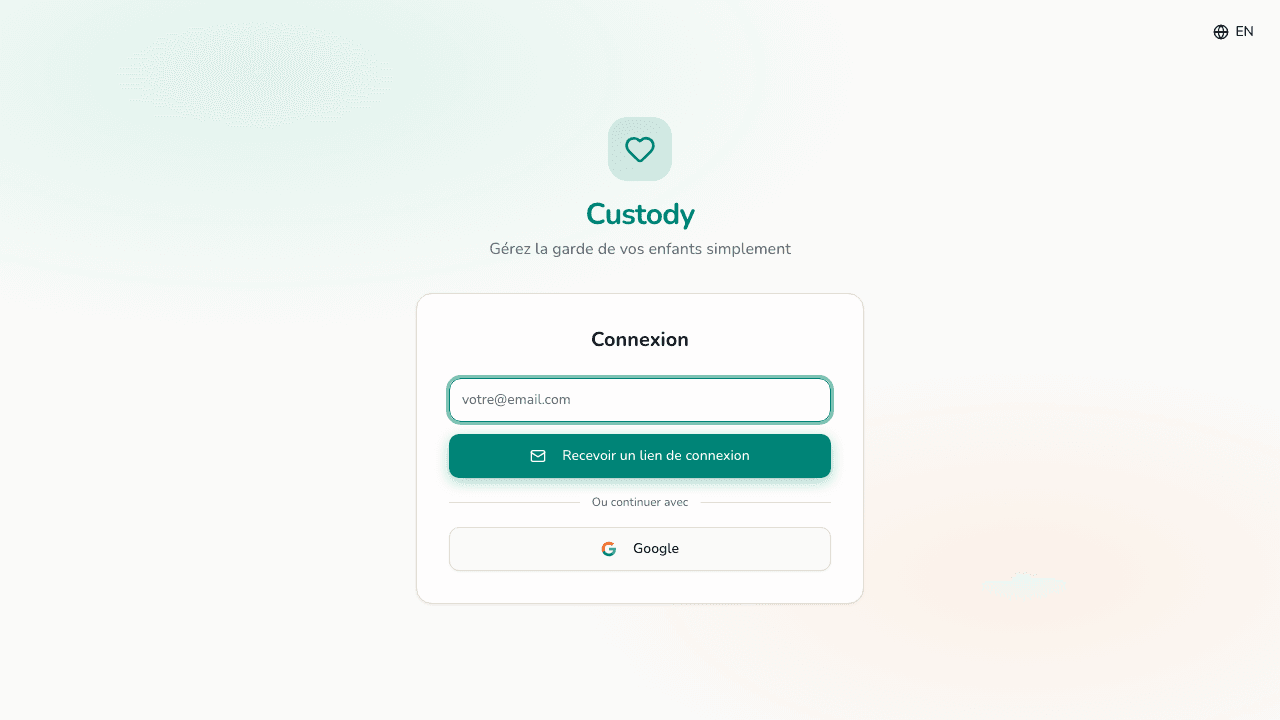
Deux façons de se connecter, aucun mot de passe à retenir :
Lien magique
Entrez votre email, recevez un lien, cliquez et vous êtes connecté.
Connexion directe avec votre compte Google.
Aucun mot de passe à retenir.
Configuration initiale
À la première connexion, un assistant vous guide en 4 étapes :
1 Étape 1 — Enfants et parents
- Ajoutez le prénom de vos enfants
- Choisissez comment chaque parent est appelé (Papa, Maman…)
- Sélectionnez votre zone scolaire (A, B ou C)
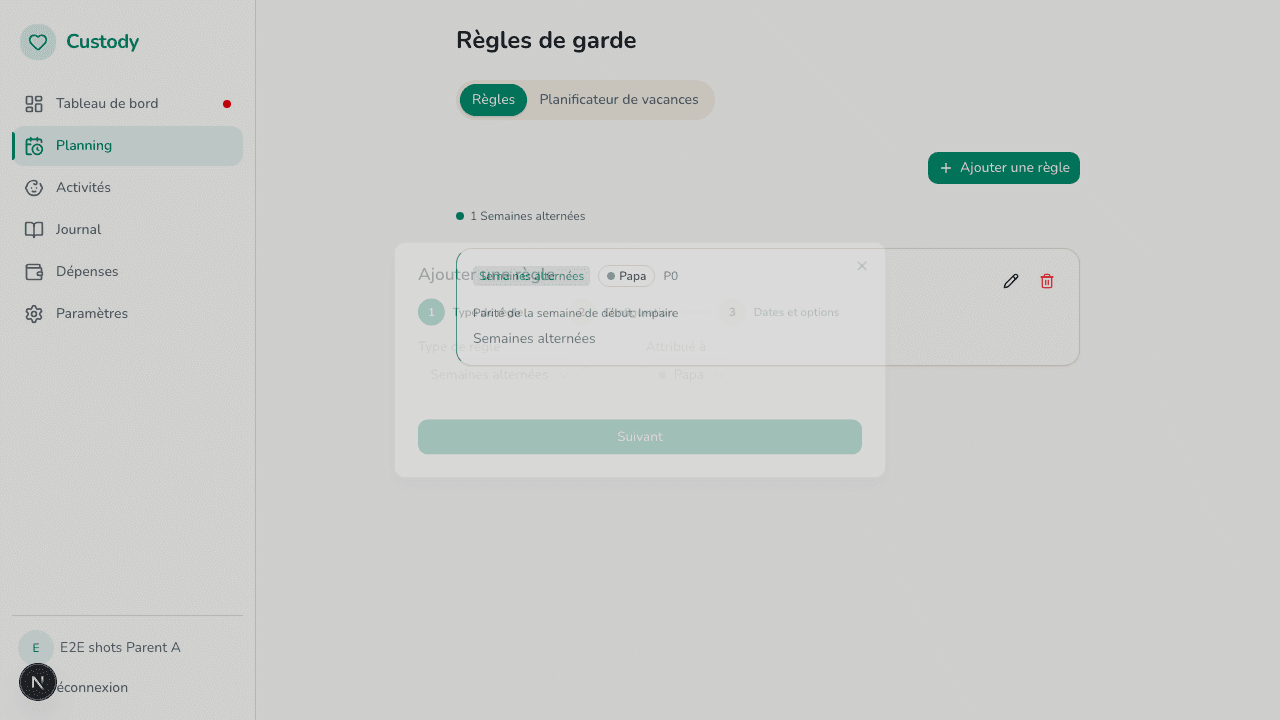
2 Étape 2 — Définir le planning
- Importer un document — Téléchargez votre jugement (PDF ou image). L'IA analyse le document et crée les règles automatiquement. Le document est supprimé après analyse.
- Texte libre — Décrivez votre organisation (ex : « Semaines alternées, échange le vendredi »). L'IA génère les règles.
3 Étape 3 — Vérifier et prévisualiser
Vérifiez les règles détectées, prévisualisez le calendrier sur 3 mois, et ajustez si besoin.
4 Étape 4 — Inviter l'autre parent
Envoyez une invitation par email. Vous pouvez aussi le faire plus tard depuis les Réglages.
Inviter l'autre parent
L'autre parent reçoit un email avec un lien d'invitation (valable 7 jours) :
Il se connecte ou crée un compte
L'accord de garde est automatiquement partagé
Les deux parents voient le même calendrier
Vous pouvez renvoyer l'invitation depuis Réglages > Famille.
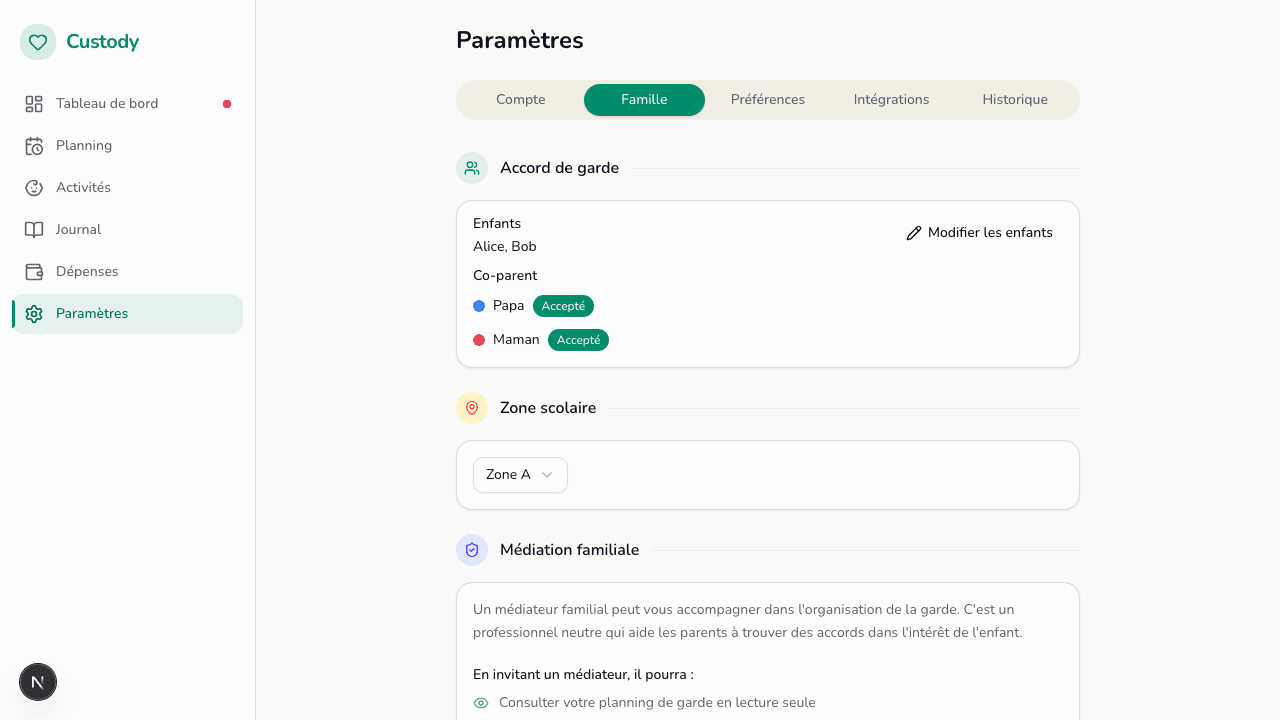
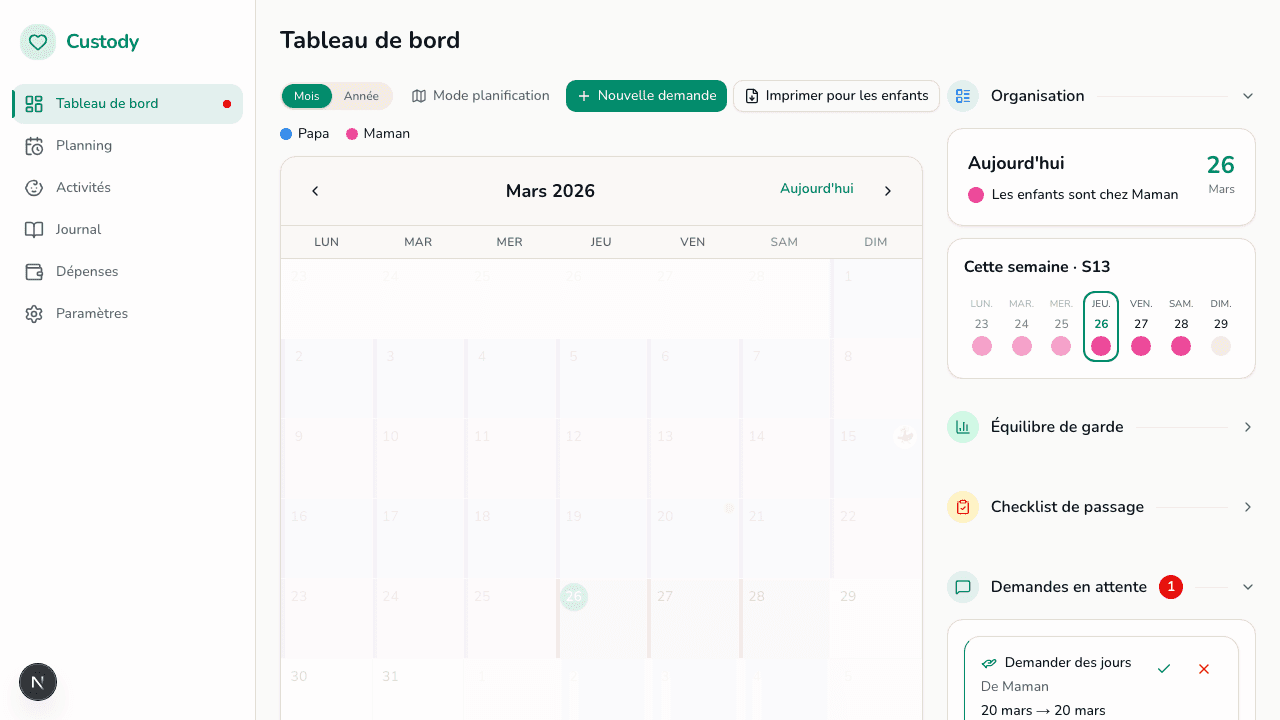
Tableau de bord & Calendrier
Votre page d'accueil après connexion. Elle regroupe le calendrier, les demandes, l'équilibre de garde et la checklist de passage :
Calendrier
Le calendrier mensuel et annuel est intégré au tableau de bord, avec la légende des parents, l'export PDF et le détail de chaque jour.
Aujourd'hui
Qui a la garde, et quand a lieu le prochain échange.
Résumé de la semaine
Vue compacte de la semaine avec la répartition jour par jour.
Compteur d'équilibre
Nombre de jours de garde par parent, filtrable par mois, trimestre ou année.
Demandes en attente
Les demandes qui nécessitent votre réponse. Acceptez, refusez ou discutez directement.
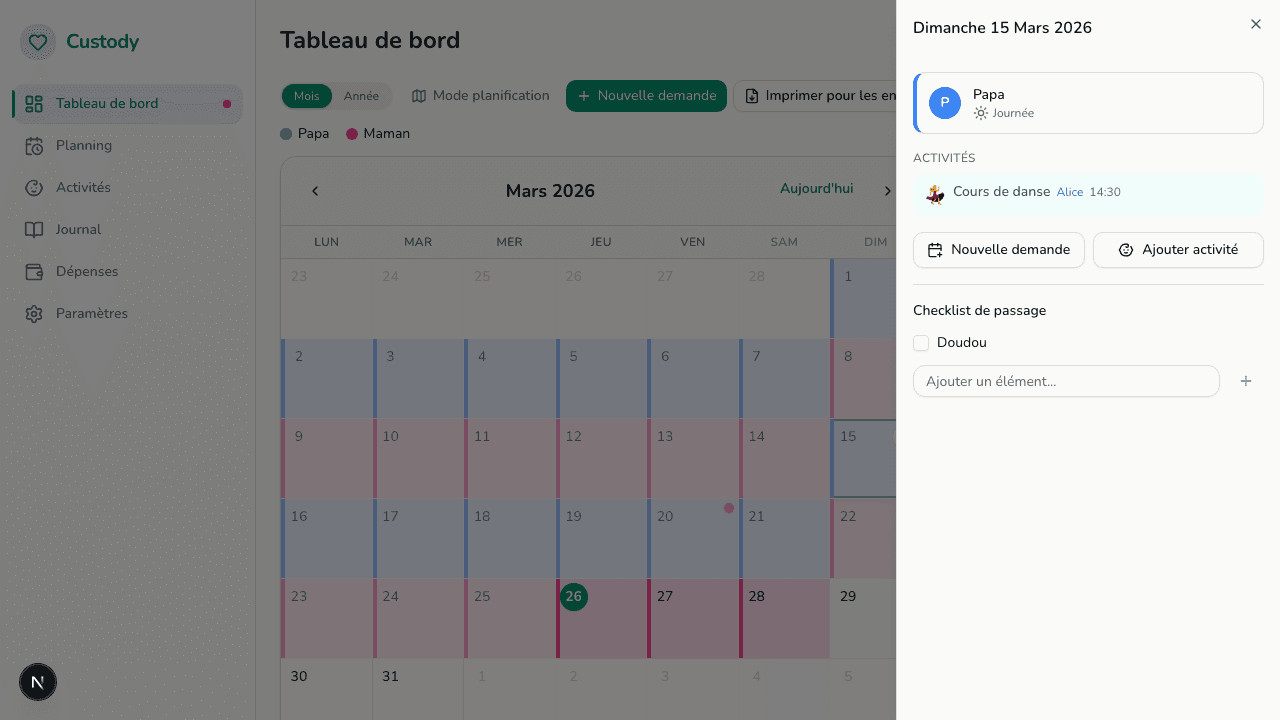
Détail d'un jour
En cliquant sur une date : garde du jour, jours fériés, activités, checklist de passage, et boutons d'action rapide.
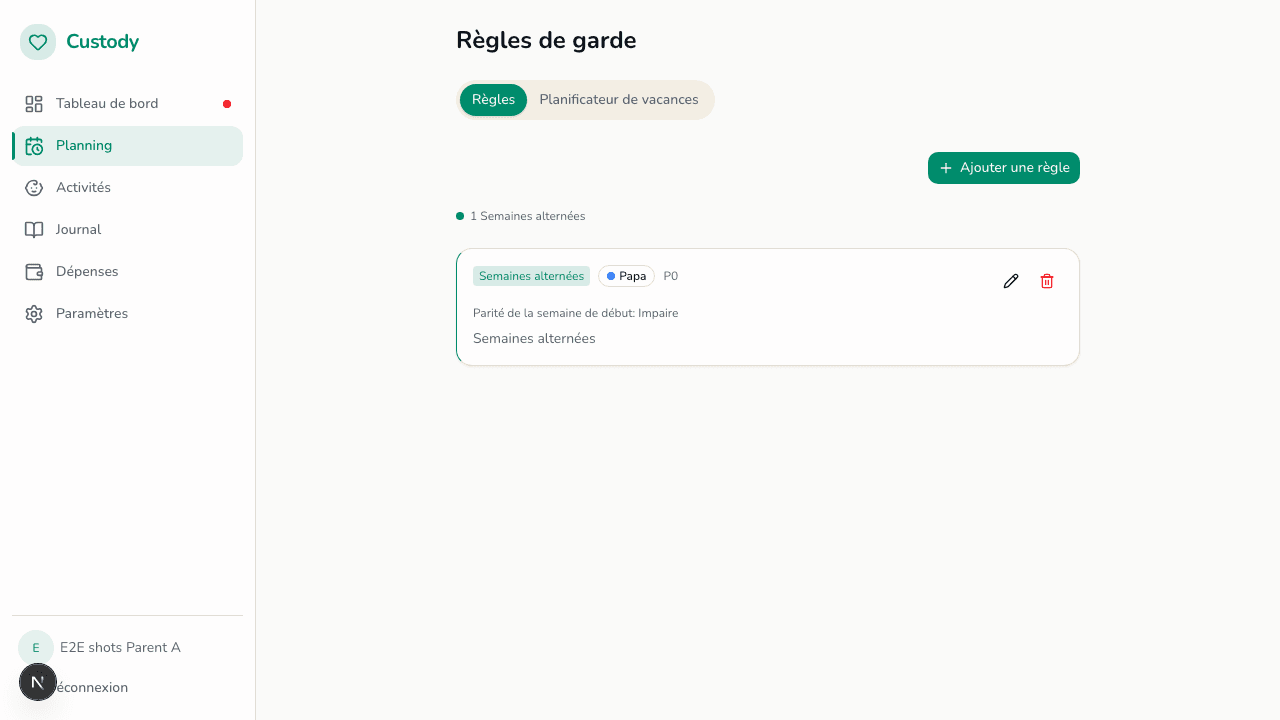
Planning & Vacances
La page Planning regroupe deux onglets : les règles de garde (récurrentes) et le planificateur de vacances scolaires.
Types de règles
| Type | Exemple |
|---|---|
| Semaines alternées | Une semaine chez chaque parent, échange le vendredi |
| Un weekend sur deux | Papa a les enfants un weekend sur deux, du vendredi 18h au dimanche 18h |
| Jours spécifiques | Lundi-mercredi chez Papa, jeudi-dimanche chez Maman |
| Vacances | Règles spéciales pour les vacances scolaires |
| Personnalisé | Toute autre organisation |
Paramètres d'une règle
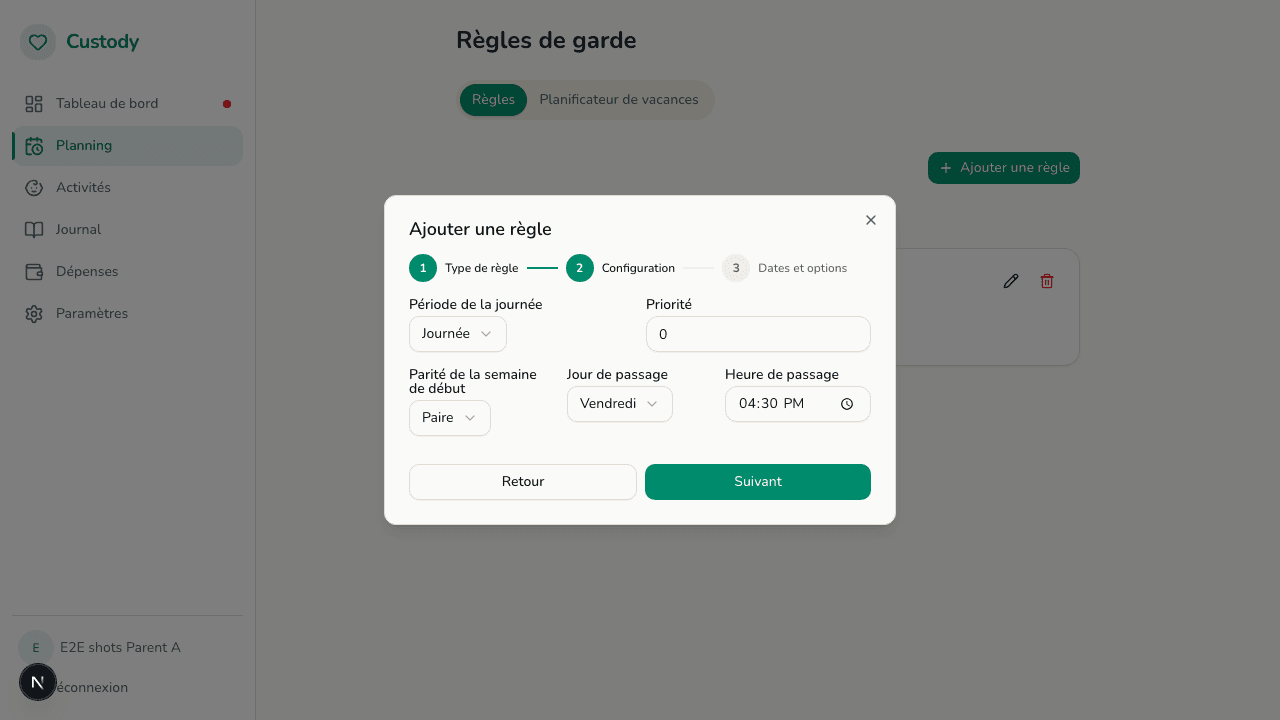
Le parent concerné
La priorité (en cas de chevauchement)
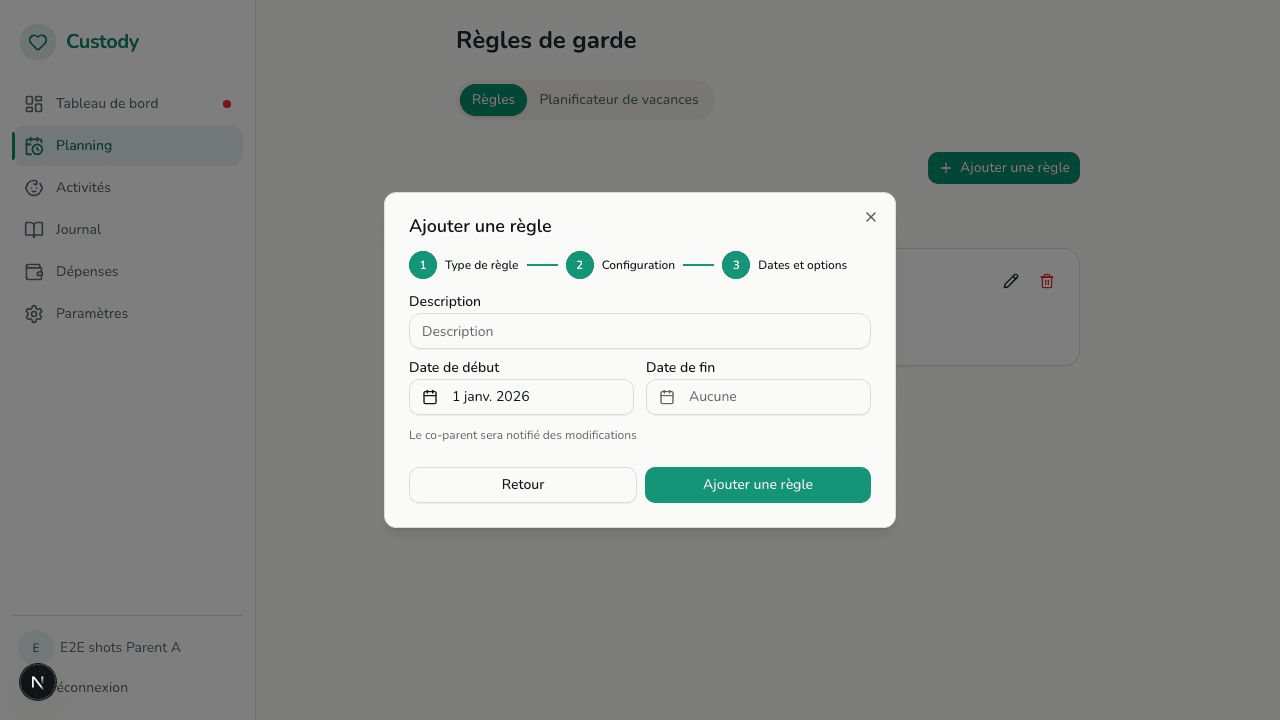
Les dates de début et fin
Le jour et l'heure d'échange
La période : journée, matin ou après-midi
Mode de validation
Le mode planification vous permet de simuler des changements de garde directement sur le calendrier. Cliquez sur les jours pour changer l'attribution, puis générez les demandes en une seule fois.
Chaque clic sur un jour fait défiler les options : journée complète Parent B → journée complète Parent A → demi-journée (matin A / après-midi B) → demi-journée inversée → annuler.
docs.tocVacations
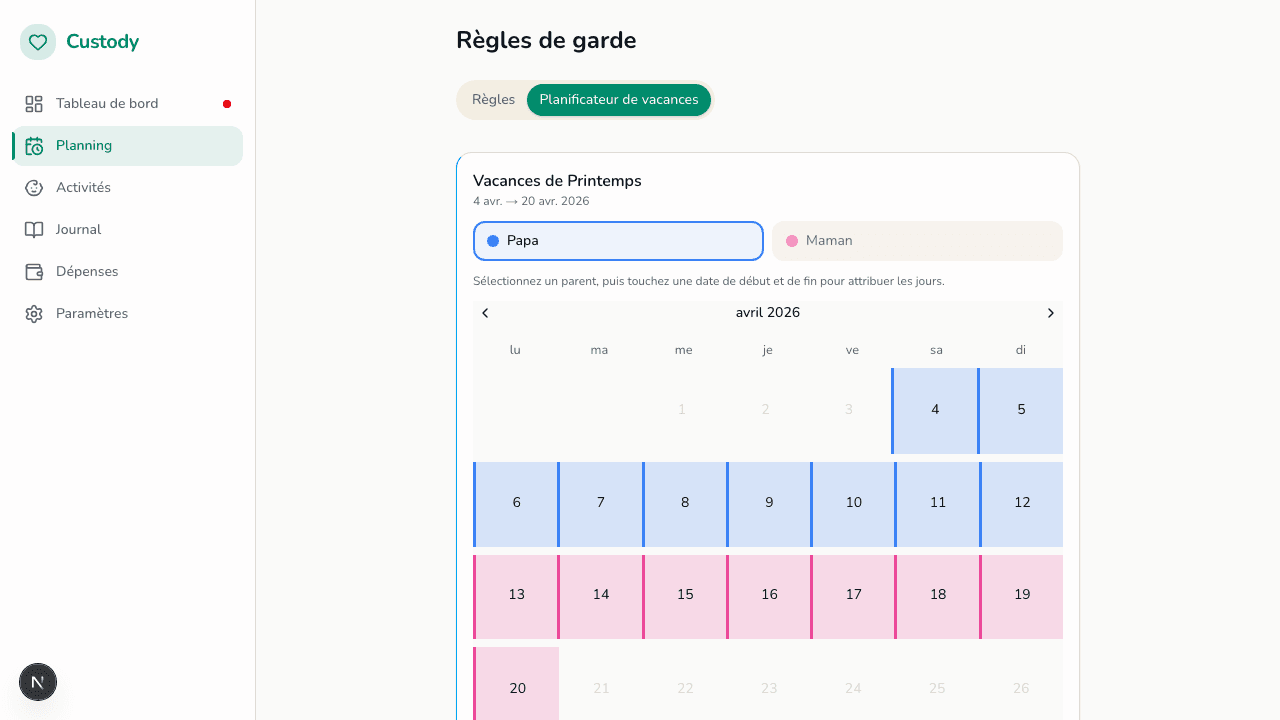
Planifiez la garde pendant les vacances scolaires.
- Les vacances sont récupérées automatiquement selon votre zone scolaire
- Attribuez la garde à un parent pour chaque période
- Ajoutez des notes (heure, lieu, affaires à apporter)
Demandes d'échange
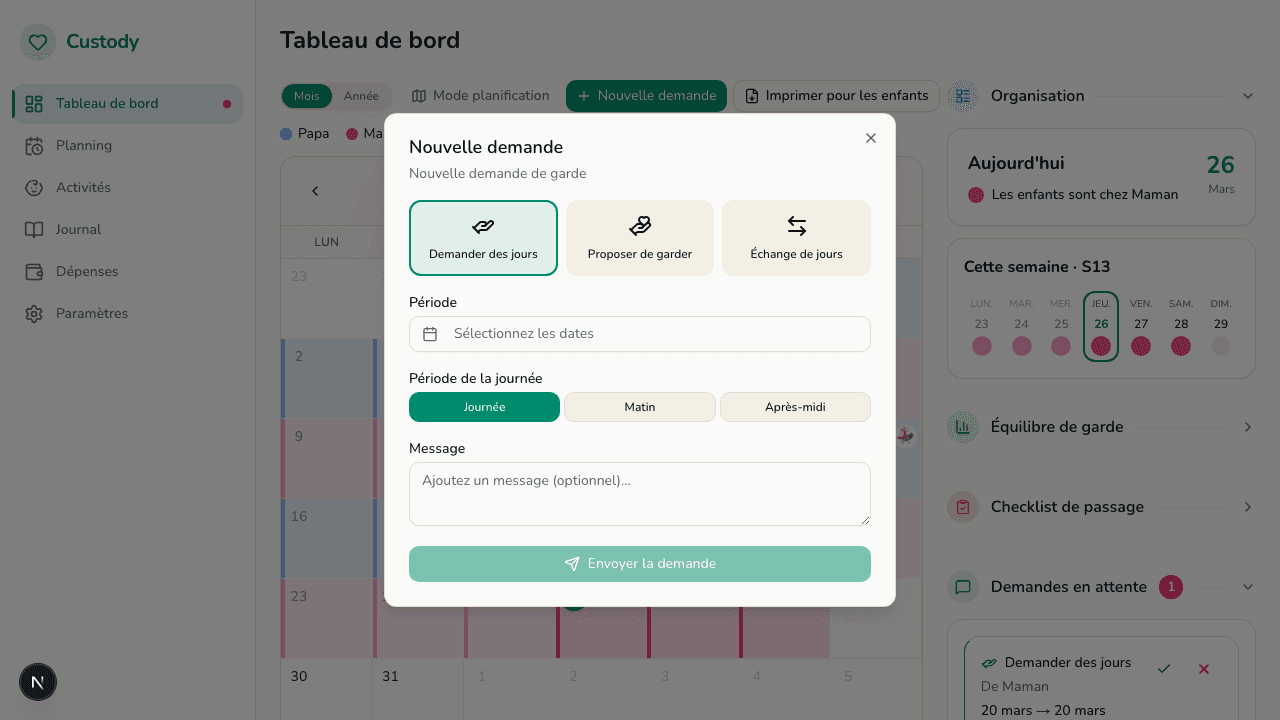
Pour demander un changement ponctuel (échanger un week-end, récupérer un mercredi…).
Créer une demande
Demander des jours — Demander à l'autre parent de prendre les enfants
Proposer de garder — Proposer de garder les enfants plus longtemps
Sélectionnez les dates (journée entière, matin ou après-midi) et ajoutez un message optionnel.
Répondre à une demande
Accepter — Le calendrier se met à jour automatiquement.
Refuser — La demande est archivée.
Discuter — Échangez dans le fil de conversation avant de répondre.
Fil de conversation
Chaque demande a son espace de discussion. Un filtre détecte et masque automatiquement les messages hostiles.
Activités des enfants
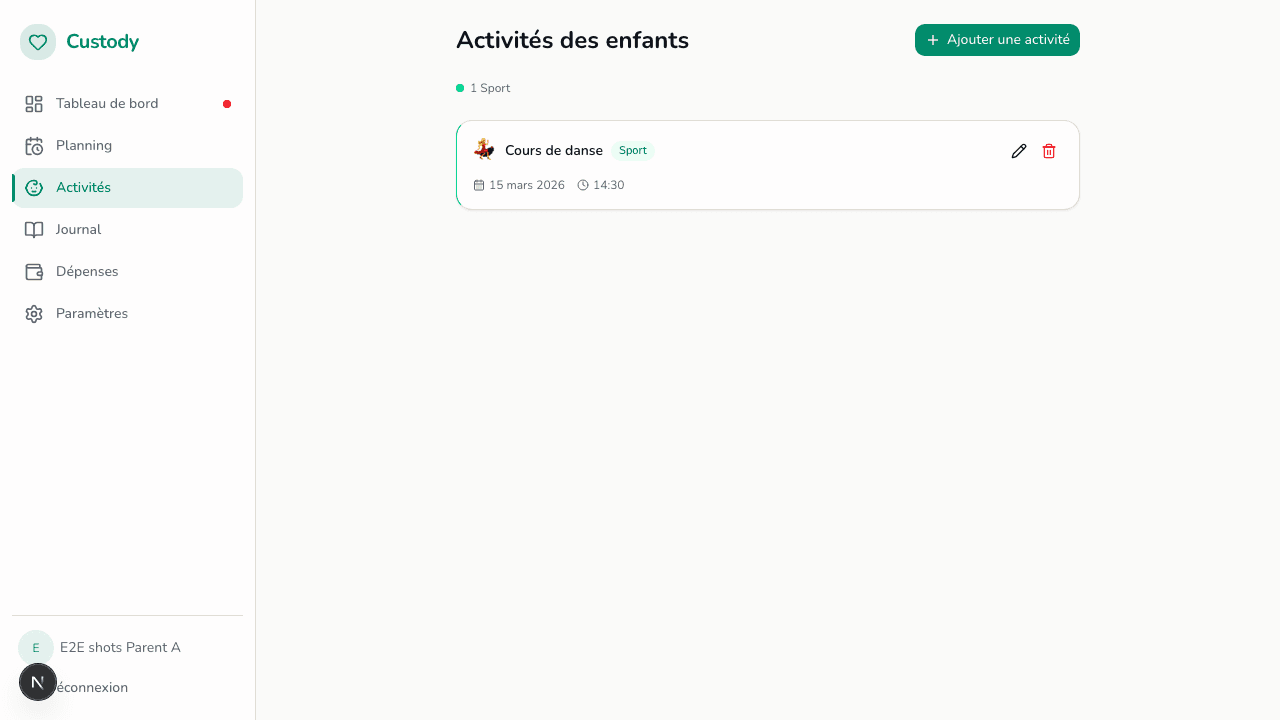
Suivez les rendez-vous, événements et activités de vos enfants.
- Titre et type (anniversaire, rendez-vous, sport…)
- Emoji pour l'identifier dans le calendrier
- Date, heure et durée
- Récurrence (unique, hebdo, mensuel, annuel…)
- Notes complémentaires
Les activités apparaissent dans le calendrier et dans le détail de chaque jour.
Journal de l'enfant
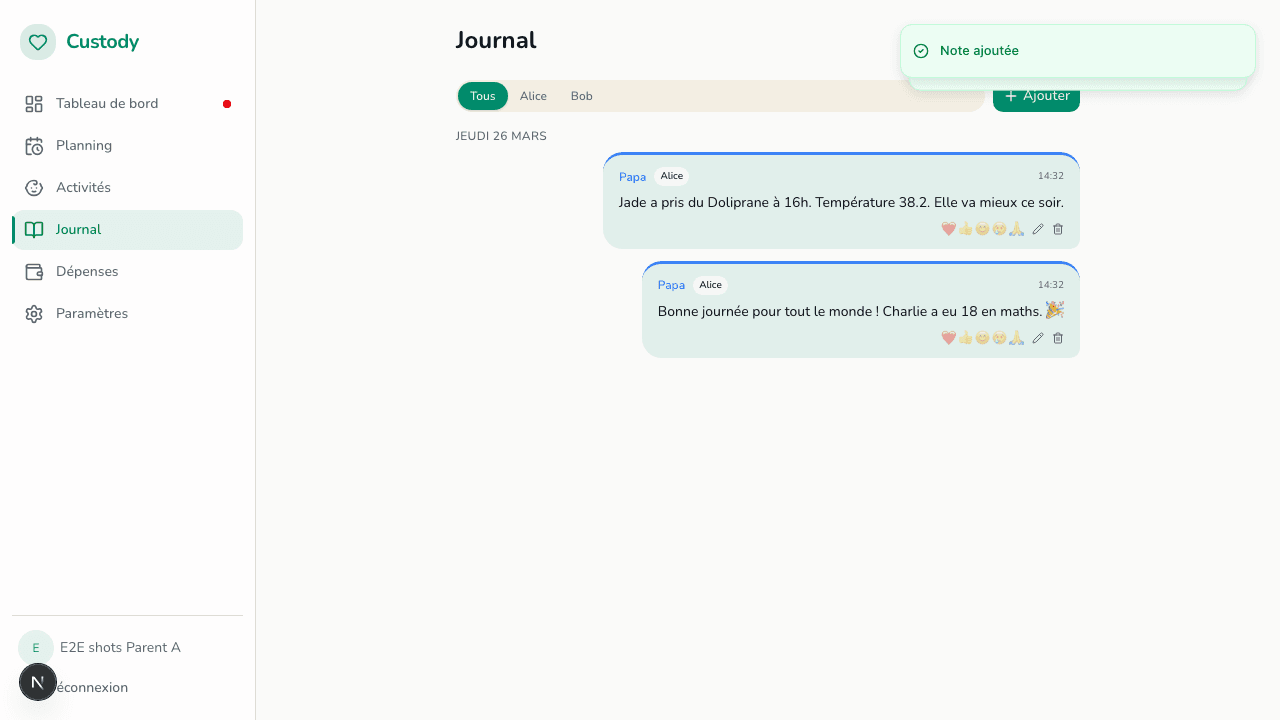
Le journal est un espace de communication entre les deux parents, présenté comme une messagerie. Utilisez-le pour partager des informations pratiques au quotidien : médicaments donnés, humeur de l'enfant, anecdotes de la journée.
Rendez-vous dans la page Journal depuis le menu latéral
Cliquez sur « Ajouter » pour écrire une note
Sélectionnez l'enfant concerné si vous en avez plusieurs
Vous pouvez ajouter une photo (reçu médical, dessin, etc.)
L'autre parent voit vos messages en temps réel
Réagissez aux messages avec des emojis (❤️ 👍 😊 😢 🙏). Vous pouvez modifier un message dans l'heure qui suit son envoi.
Dépenses partagées
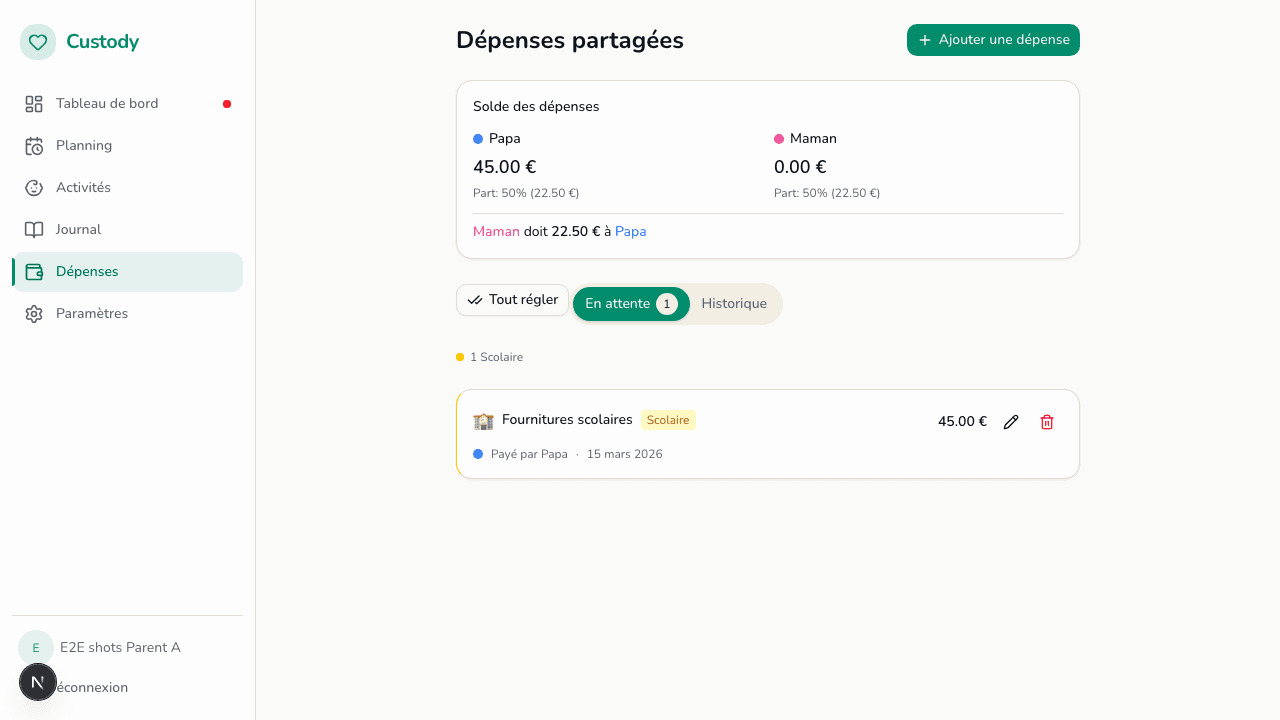
Suivez et partagez les dépenses liées aux enfants.
Ajouter une dépense
Titre, montant, catégorie, date, justificatif (photo ou PDF) et répartition personnalisée si nécessaire.
Solde et règlement
Le solde indique qui doit combien à qui. Le bouton « Tout régler » archive les dépenses en attente.
Configurer le partage
Par défaut 50/50. Proposez un autre pourcentage — l'autre parent doit l'approuver.
Réglages & Historique
Les réglages sont organisés en 5 onglets :
Compte
Email, photo de profil, suppression de compte.
Famille
Enfants, appellations des parents, invitation, zone scolaire.
Préférences
Langue, mode de validation des changements, notifications.
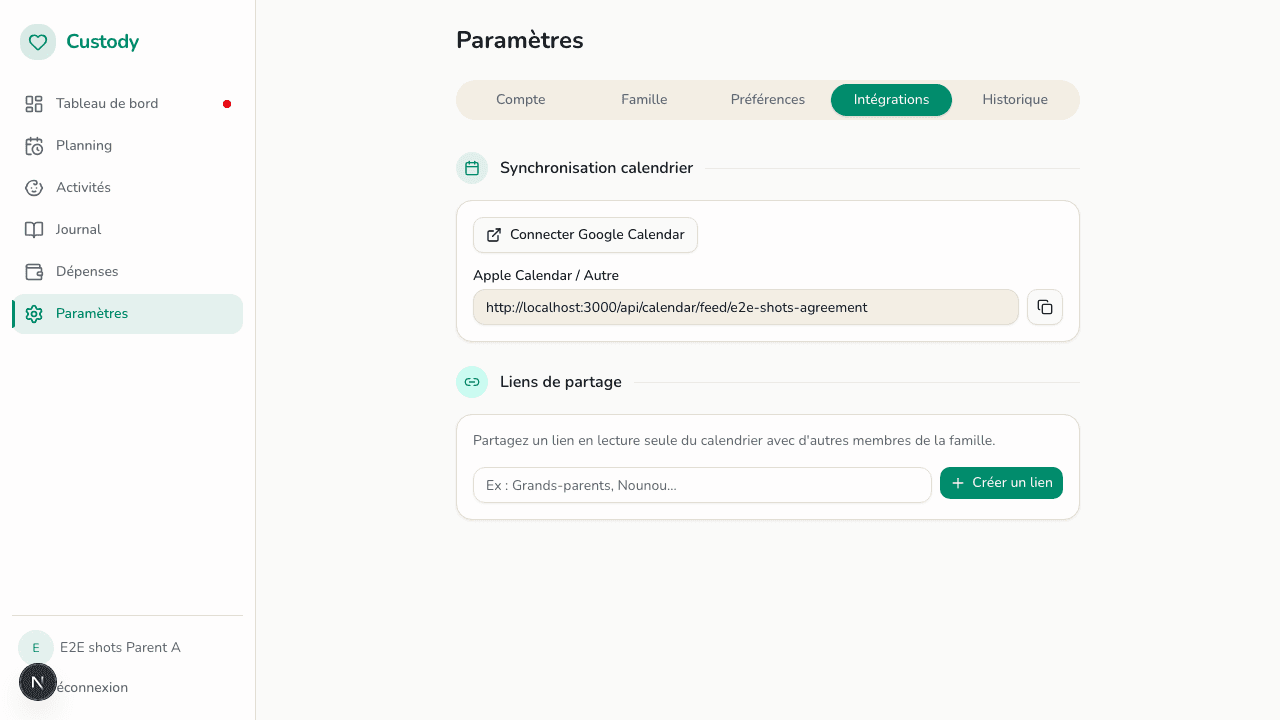
Intégrations
Google Calendar (synchronisation auto) et lien iCal (Apple Calendar, Outlook…).
Historique
Journal de tout ce qui se passe : modifications du planning, demandes, dépenses, activités. Filtrez par catégorie.
Installer l'application
Custody fonctionne comme une application sur votre téléphone, sans passer par l'App Store.
Sur Android (Chrome)
- Ouvrez Custody dans Chrome
- Appuyez sur « Installer » ou menu ⋮ > « Installer l'application »
- L'icône apparaît sur votre écran d'accueil
Sur iPhone (Safari)
- Ouvrez Custody dans Safari
- Appuyez sur le bouton Partager puis « Sur l'écran d'accueil »
- L'icône apparaît sur votre écran d'accueil
Accessibilité
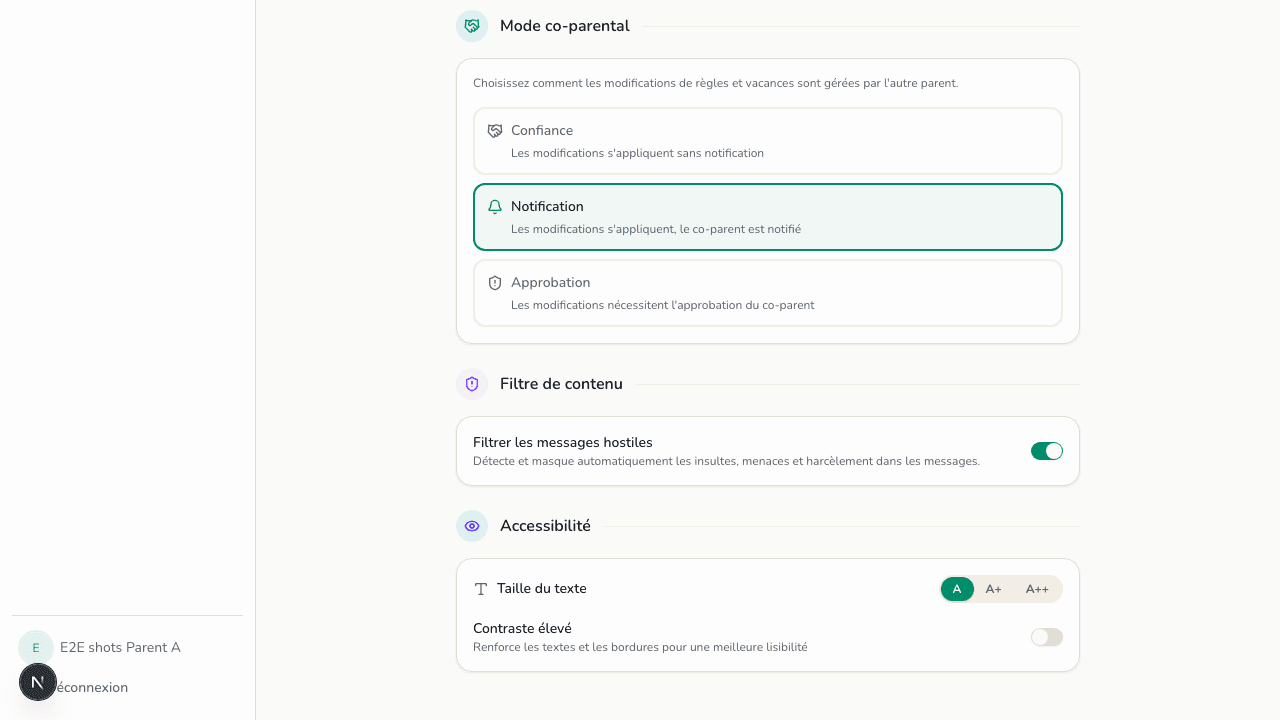
Custody est conçu pour être accessible à tous. Vous pouvez ajuster l'affichage dans Paramètres > Préférences.
🔤 Taille du texte : choisissez entre A (normal), A+ (grand) ou A++ (très grand). Tout le site s'adapte.
🔲 Contraste élevé : renforce les textes et les bordures pour une meilleure lisibilité.
⌨️ Navigation au clavier : utilisez les flèches pour naviguer dans le calendrier. Tab pour passer d'un élément à l'autre.
✨ Si vous avez activé « Réduire les animations » dans votre système, Custody respecte ce réglage.
Questions fréquentes
L'autre parent peut-il modifier le planning sans mon accord ?
Cela dépend du mode choisi dans Réglages > Préférences. En mode « Approbation », toute modification nécessite votre validation.
Mes données sont-elles sécurisées ?
Oui. Les connexions sont chiffrées, les tokens Google sont chiffrés au repos, et les documents importés sont supprimés après analyse.
Puis-je utiliser Custody sans inviter l'autre parent ?
Oui, le calendrier et le planning fonctionnent seul. Les échanges de jours et le partage de dépenses nécessitent les deux parents.
Comment changer la langue ?
Réglages > Préférences > Langue. Le changement est immédiat.
L'application est-elle gratuite ?
Oui, Custody est entièrement gratuit.
Je ne reçois pas les notifications.
Vérifiez qu'elles sont activées dans Réglages > Préférences, et que votre navigateur autorise les notifications.